Для подготовки обратитесь к разделу «Окно»: https://nfc-readers.com/how-to-test-the-walletmate-mobile-nfc-reader-function-on-windows/
Инструмент тестирования VA ACS (Mac)
Запустите TestAppleVas
1. Загрузите и установите последнюю версию драйвера WalletMate от нас.
2.Распакуйте файл ACSVas-vX.XXzip, предоставленный нашим продавцом.
3.Подключите ваш Мобильный кошелек WalletMate NFC-ридер к вашему MacBook через USB-кабель.
4. Если появится всплывающее сообщение, нажмите «Разрешить».
5.Перейдите в ACSVas-vX.XX/ACSVas-vX.XX/binaries/TestAppleVas/, дважды щелкните TestAppleVas, чтобы запустить приложение. Исходный код Swift находится внутри ACSVas-vX.XX/ACSVas-vX.XX/sources/TestAppleVas/.
6. Появится следующий экран.
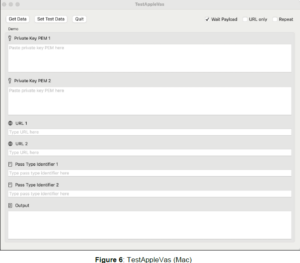
Использование инструмента Acs VAs Test с Acs Test Apple Pass
В этом разделе приведены простые пошаговые процедуры проверки тестового пропуска ACS, сохраненного в AppleWallet, с помощью инструмента тестирования ACS VAS.
1. Нажмите УСТАНОВИТЬ ТЕСТОВЫЕ ДАННЫЕ.
2. Настройте только URL, дождитесь полезной нагрузки, повторите опрос, а затем нажмите «Установить тестовые данные».
3. Приложите iPhone / Apple Watch к NFC-считывателю мобильного кошелька WalletMate.
4. Появится ACS Test Pass. Если ваш iPhone защищен паролем/Touch ID/Face ID, появится запрос на разблокировку Pass.
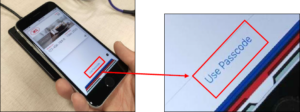
5. Еще раз приложите iPhone / Apple Watch к NFC-считывателю WalletMate Mobile Wallet.
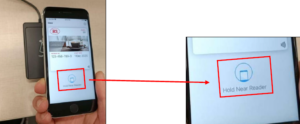
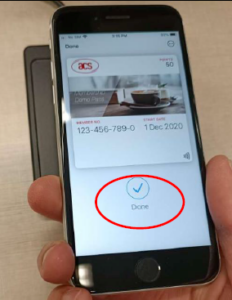
6. На экране должна появиться галочка, а пропуск исчезнуть.
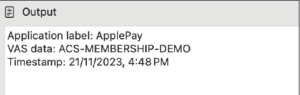
7. Сообщение о полезной нагрузке и временная метка отображаются в окне сообщения.
Тестирование пользовательского Apple Pass с поддержкой NFC
В этом разделе представлена простая пошаговая процедура использования ACS VAS Test Tool с вашим пользовательским NFC-Enabled Pass. Если вы создали свой пользовательский тестовый пропуск с Apple, вам следует следовать указаниям этого раздела.
Вы можете обратиться к Apple VAS, чтобы узнать больше о предварительных требованиях к разработке собственного Apple Pass.
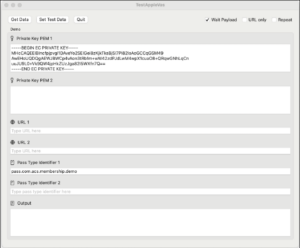
1. Заполните поля «Идентификатор типа пропуска 1», «Закрытый ключ PEM 1» и «URL 1» (обратите внимание на синтаксис).
2. Если вы хотите протестировать два пользовательских тестовых прохода, вставьте идентификатор второго типа прохода, закрытый ключ и URL-адрес в поля «Идентификатор типа прохода 2», «Закрытый ключ PEM 2» и «URL-адрес 2» соответственно.
3.Нажмите «Установить тестовые данные».
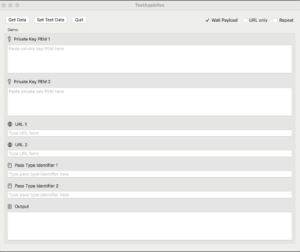
4. Затем следуйте остальным процедурам, описанным в разделе «Использование инструмента тестирования ACS VAS с ACS Test Apple Pass», после чего вы сможете получить информацию, хранящуюся на вашем собственном NFC-пропуске.
Запустите TestGoogleVas
1. Загрузите и установите последнюю версию драйвера WalletMate от нас.
2.Распакуйте файл ACSVas-vX.XXzip, предоставленный нашим продавцом.
3. Подключите NFC-ридер WalletMate Mobile Wallet к MacBook с помощью USB-кабеля.
4. Если появится всплывающее сообщение, нажмите «Разрешить».
5.Перейдите в ACSVas-vX.XX/ACSVas-vX.XX/binaries/TestGoogleVas/, дважды щелкните TestGoogleVas, чтобы запустить приложение. Исходный код Swift находится внутри ACSVas-vX.XX/ACSVas-vX.XX/sources/TestGoogleVas/.
6. Появится следующий экран.
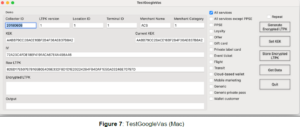
Использование инструмента тестирования Acs VAs с Google Test Pass
В этом разделе приведены простые пошаговые процедуры проверки тестового пропуска ACS, сохраненного в GoogleWallet, с помощью инструмента тестирования ACS VAS.
1.Вы можете настроить Повтор для опроса, нажмите Получить данные. Оставьте настройки по умолчанию, если вы хотите протестировать с Google Demo Test Pass.
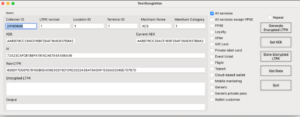
2. Нажмите «Получить данные».
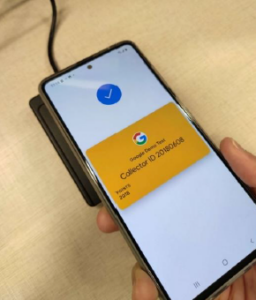
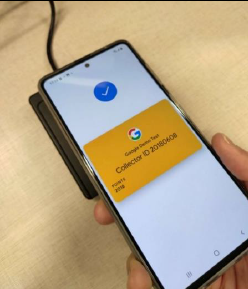
3. Разблокируйте экран, включите NFC на вашем устройстве Android и приложите мобильный телефон Android к устройству WalletMate Mobile Wallet NFC Reader, после чего сразу же появится демонстрационный тестовый пропуск Google.
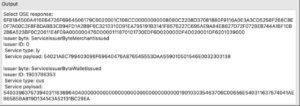
4. Сообщение о полезной нагрузке и временная метка отображаются в окне сообщения.
Тестирование пользовательского Google Pass с поддержкой NFC
Если вы хотите разработать свой пропуск с поддержкой NFC с помощью Google и сгенерировать зашифрованный LTPK и открытый ключ, а также загрузить открытый ключ в свою учетную запись эмитента APl Google Wallet, вы можете следовать приведенным ниже инструкциям и протестировать свой пропуск с помощью инструмента тестирования ACS VAS.
1. Введите идентификатор сборщика.
2. Нажмите «Установить LTPK», заполните зашифрованный LTPK (см. раздел «Получение пары ключей для интеллектуальной касания»), указав свой идентификатор сборщика и версию ключа LTPK, а затем нажмите «Сохранить зашифрованный LTPK».
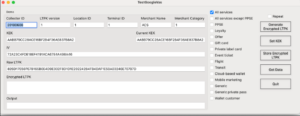
3.Нажмите «Получить данные».
4. Затем следуйте остальным процедурам, описанным в разделе «Использование тестового инструмента ACS VAS с тестовым пропуском Google», и вы сможете получить информацию, хранящуюся на вашем собственном пользовательском пропуске с поддержкой NFC.